|
КОСМОДРОМ - Электронные компоненты для разработки и производства - Харьков - Украина
|
 |
| | | | 
Нажми на картинку, чтобы увеличить ее
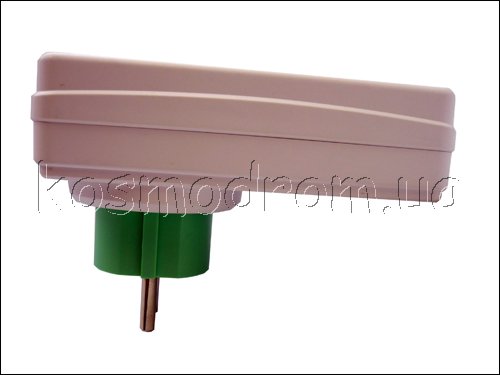 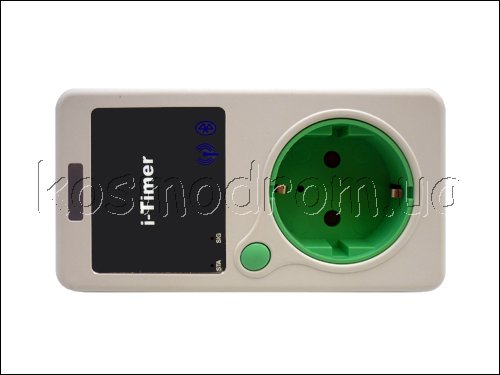
Фото может отличаться от реального вида предмета, но это не влияет на основные характеристики изделия |
Временно нет на складе...
код товара:
Кол-во | Цена без НДС, грн | Купить |
| Раздел:
| | | |
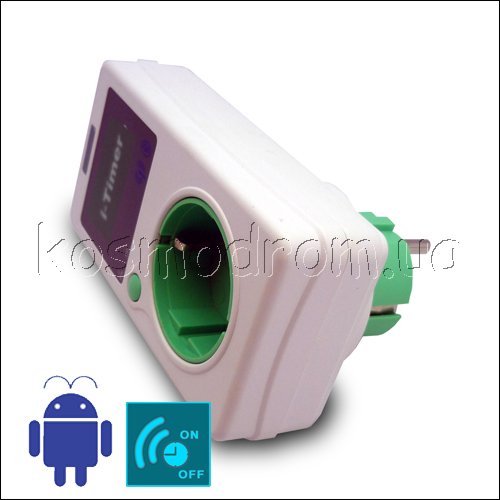
Таймер под управлением Android. В корпусе типа проходная розетка.
Приложение для ОС Android

i-таймер MA3301
1.1 Подключение к таймеру.
Нажмите [MENU]. В всплывающем меню нажмите пункт [Bluetooth] и в появившемся
диалоговом окне нажмите поиск оборудования. Будет произведен поиск Bluetooth
устройств, и результаты отображены в виде списка в двух диалогах. В верхнем
список спаренных устройств. В нижнем все доступные не спаренные Bluetooth
устройства.
Выберите устройство.
К спаренному устройству смартфон подключится автоматически.
Не спаренные устройства, запросят пароль для входа. (некоторые смартфоны
уведомляют об этом сообщением в панели на верхней части экрана). Щелкните по
этому сообщению или сдвиньте его вниз. Для первого соединения с таймером введите
- 1999 ( заводское значение пароля). После соединения и синхронизации данных на
экран будет выведено сообщение об успешной инициализации. Обязательно дождитесь
завершения инициализации прежде чем перейти к другим действиям.
1.2 Изменение пароля Bluetooth соединения.
1. Нажмите [MENU] затем [изменить пароль].
2.Введите новый четырехзначный пароль.
3. Повторно введите новый пароль.
4. Нажмите [Изменить] Появится сообщение "Пароль, успешно изменен, для
вступления в силу перезапустите устройство!"
5. Для перезапуска на таймере нажмите кнопку RST.
1.3 Включение и выключение.
Кнопкой в нижней части экрана смартфона можно включить или выключить таймер.
1.4 Установки таймера.
Таймер позволяет настроить 100 событий, которые могут выполнятся: один раз,
ежедневно, еженедельно, в определенную дату.
1 В списке на главном экране можно увидеть весь список настроенных событий.
2. Для изменения настроек любого события щелкните по нему и вы попадете в панель
установок.
3. Настройте время события.
4. Установите действие ВКЛ. / ВЫКЛ.
5. Установите день недели или дату события. Внимание! Из этих установок можно
выбрать что-то одно: день недели или дату.
a. Установка дня недели: щелкните по недельной панели, в открывшемся интерфейсе
установите галочку на требуемый день.
b. Установка даты: Щелкните по полю даты, в открывшемся интерфейсе установки
даты, назначьте дату.
c. Удаление даты: Длительное нажатие на поле даты, откроет диалоговое окно с
запросом на удаление установки даты. Нажмите [OK].
6. Чтобы выйти из интерфейса установки нажмите "OK".
Дополнительная информация:
Кнопка "OK" для подтверждения установок находится в верхней части экрана справа.
При нажатии на неё все установки вступают в силу.
Удалить событие можно длительным нажатием на него. После отпускания появится
запрос на удаление. Нажмите [OK].
| | |
|
Поставляемые компоненты


|
^ Наверх
радиошоп, radioshop, радио, радиодетали, микросхемы, интернет, завод,
комплектующие, компоненты, микросхемы жки индикаторы светодиоды семисегментные датчики влажности преобразователи
источники питания тиристор симистор драйвер транзистор, диод, книга, приложение,
аудио, видео, аппаратура, ремонт, антенны, почта, заказ, магазин,
интернет - магазин, товары-почтой, почтовые услуги, товары, почтой, товары
почтой, каталог, магазин, Internet shop, база данных, инструменты, компоненты,
украина, харьков, фирма Космодром kosmodrom поставщики электронных компонентов дюралайт edison opto светодиодное освещение Интернет-магазин радиодеталей г.Харьков CREE ATMEL ANALOG DEVICES АЦП ЦАП